مركز المساعدة / المكان: الخرائط والمقاعد
ابنِ خريطة المكان وقدّم الاتجاهات
ارسم المبنى بطوابقه بمقاييس حقيقية، وضع عليه قاعاتك، وانشره ليحصل الزوار على الاتجاهات حتى دون اتصال.
تجيب خريطة المكان عن أكثر سؤال يطرحه الناس في أي فعالية: أين يقع ذلك؟ تعرض المبنى كله طابقاً طابقاً، وعليه قاعاتك وأجنحتك وقاعات الجلسات ومخططات الجلوس بأحجامها الحقيقية. يحصل الزوار على الاتجاهات من مكانهم إلى أي جناح أو قاعة أو مقعد — على الويب في /venue وفي تطبيق evenclo، حيث يعمل تحديد المسار على الهاتف حتى حين تتعطل شبكة القاعة.
تُرسم الخريطة مرة واحدة للمكان وتُستخدم في كل فعالية تقيمها فيه. ثم تضيف كل فعالية أجنحتها ومقاعدها ولافتاتها وإغلاقاتها فوقها.
ترتيب العمل
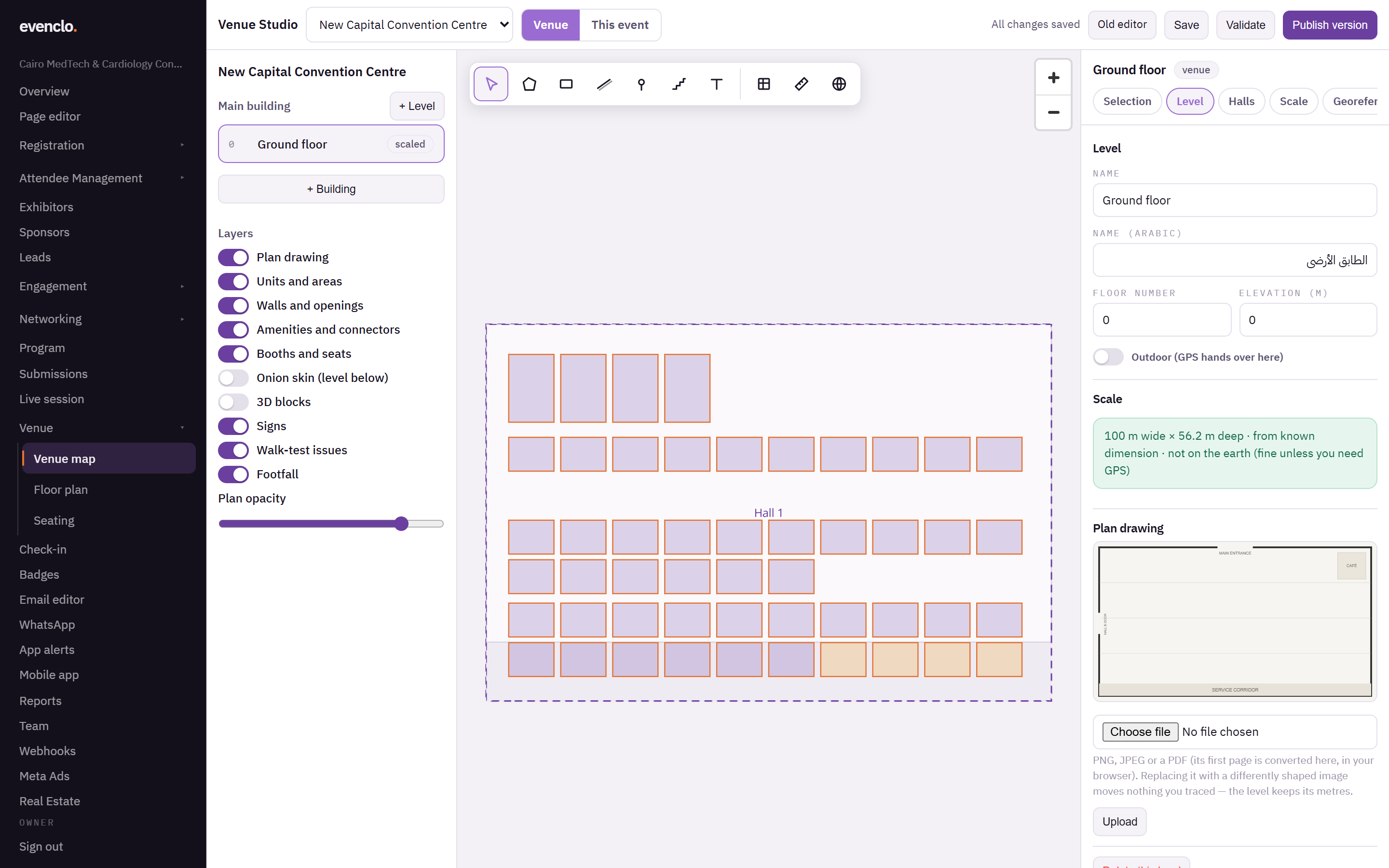
افتح Venue ← Venue map. في الشريط العلوي وضعان: Venue للمبنى نفسه، وThis event لما تضيفه هذه الفعالية.
1. المبنى وطوابقه
- اختر المكان في الأعلى، أو أنشئ مكاناً جديداً.
- اضغط + Building، ثم + Level لكل طابق. أعطِ كل طابق اسماً بالإنجليزية والعربية ورقم طابقه.
- في تبويب Level، ارفع رسم مخطط الطابق: PNG أو JPEG أو PDF. في ملف PDF تُحوَّل الصفحة الأولى في متصفحك.
2. المقياس
في تبويب Scale، انقر نقطتين على المخطط تعرف المسافة بينهما — جدار أو مدخل — واكتب المسافة بالأمتار. فيصبح كل ما ترسمه بحجمه الحقيقي، وهذا ما يجعل أوقات المشي صحيحة.
3. القاعات والغرف
في تبويب Halls، ضع قاعات المعرض وقاعات الجلوس على الطابق. تحتفظ بمخططاتها الخاصة: تبقى الأجنحة تُعدَّل في مخطط القاعة والمقاعد في مخطط الجلوس، وتظهر على خريطة المكان في موضعها الصحيح.
4. اختياري: ضعها على الأرض
Georeference يطابق المخطط مع صورة القمر الصناعي بالنقر على النقاط نفسها في الاثنين. لا تحتاج إليه إلا إذا كان الزوار سيصلون من الخارج، حيث يتولى GPS الهاتف. والخريطة تحدد المسارات جيداً من دونه.
5. اختياري: استورد رسماً هندسياً
Import يقرأ ملف DXF أو DWG أو PDF متجهي من المهندس المعماري ويحوّل طبقاته إلى جدران وغرف وحدود أجنحة تقبلها أو تتجاهلها.
6. راجع وانشر
اضغط Validate. تعرض Checks كل ما لا يمكن الوصول إليه من مدخل — جناح خلف جدار، أو غرفة بلا باب. أصلح ذلك، ثم اضغط Publish version.
هذه الفعالية
انتقل إلى This event:
- تحت Venue and version، اختر النسخة المنشورة واضغط Pin to this event. نشر المكان مرة أخرى لاحقاً لا يغيّر فعالية جارية حتى تثبّت النسخة الجديدة.
- في Event features، ارسم أي إغلاقات أو جدران مؤقتة أو صالات خاصة بهذه الفعالية فقط.
- اضغط Publish event package. إذا تغيرت الأجنحة أو المقاعد أو اللافتات لاحقاً، تُعلّم الصفحة الحزمة بأنها قديمة حتى تنشر مرة أخرى.
- حدّد Show the venue map to attendees. الأجنحة والمقاعد داخلها تتبع مع ذلك مفاتيح النشر الخاصة بمخطط القاعة ومخطط الجلوس.
اللافتات: "أنت هنا"
اللافتات رموز QR تطبعها وتلصقها في أنحاء المكان. مسح إحداها يفتح الخريطة وقد ضُبط "أنت هنا" ويسأل "إلى أين؟". في تبويب Signs، اضغط + Place a sign وانقر حيث ستُعلّق. حدّد اللافتات التي تريدها واضغط Print sheet لأوراق A4 أو A3 بتسميات إنجليزية وعربية.
Route tester يعرض المسار الحقيقي والمسافة ووقت المشي بين أي مكانين — تحديد المسار نفسه الذي تستخدمه الهواتف.
في يوم الفعالية يستطيع الموظفون تعليم كل لافتة كمعلّقة بمسحها في تطبيق الموظفين، والسير في أي مسار والإبلاغ عن مشكلة. تظهر المسارات المُبلّغ عنها في تبويب Issues، مثبتة في موضع المشكلة.
الصق لافتة عند كل مدخل وعند مكتب التسجيل. معظم الناس يفتحون الخريطة بعد وصولهم مباشرة.
الخصوصية
مشاركة الموقع بين الزوار وتحليلات حركة الزوار وميزات القرب متوقفة افتراضياً، وكل منها يحتاج أيضاً إلى موافقة الزائر نفسه في التطبيق. ولا تُعرض حركة الزوار إلا لمجموعات من عشرة أشخاص أو أكثر، ولا تُعرض لشخص واحد أبداً.
مشكلات شائعة
وجهة تقول إنه لا يمكن الوصول إليها. شغّل Validate وانظر في Checks. في الغالب جدار أو إغلاق يسد كل الأبواب المؤدية إلى تلك المنطقة.
الزوار ما زالوا يرون التخطيط القديم. حزمة الفعالية قديمة. اضغط Publish event package في This event.
أوقات المشي تبدو خاطئة. الطابق بلا مقياس. اضبط مسافة معروفة في تبويب Scale.