مركز المساعدة / البرنامج: الجدول والمتحدثون
امنح المتحدثين صفحة خاصة بهم
أرسل إلى كل متحدث رابطاً إلى صفحته، حيث يرى جلساته ويعدّل ملفه ويرفع شرائحه.
يمكن أن تكون لكل متحدث صفحته. يرى منها الجلسات التي يقدمها، ويحدّث نبذته وصورته بنفسه، ويرفع شرائحه، ويقرأ كيف سارت محاضرته. فلا تعود أنت من ينسخ النبذة من رسالة بريد ويعيد رفع العرض قبل الجلسة بخمس دقائق.
لا توجد كلمة مرور. يدخل المتحدث برابط يُرسل إلى بريده.
أرسل إلى المتحدث رابطه
- افتح Program وانتقل إلى تبويب Speakers.
- تأكد أن للمتحدث Email. من دونه يكون Send link معطلاً.
- اضغط Send link على بطاقته.
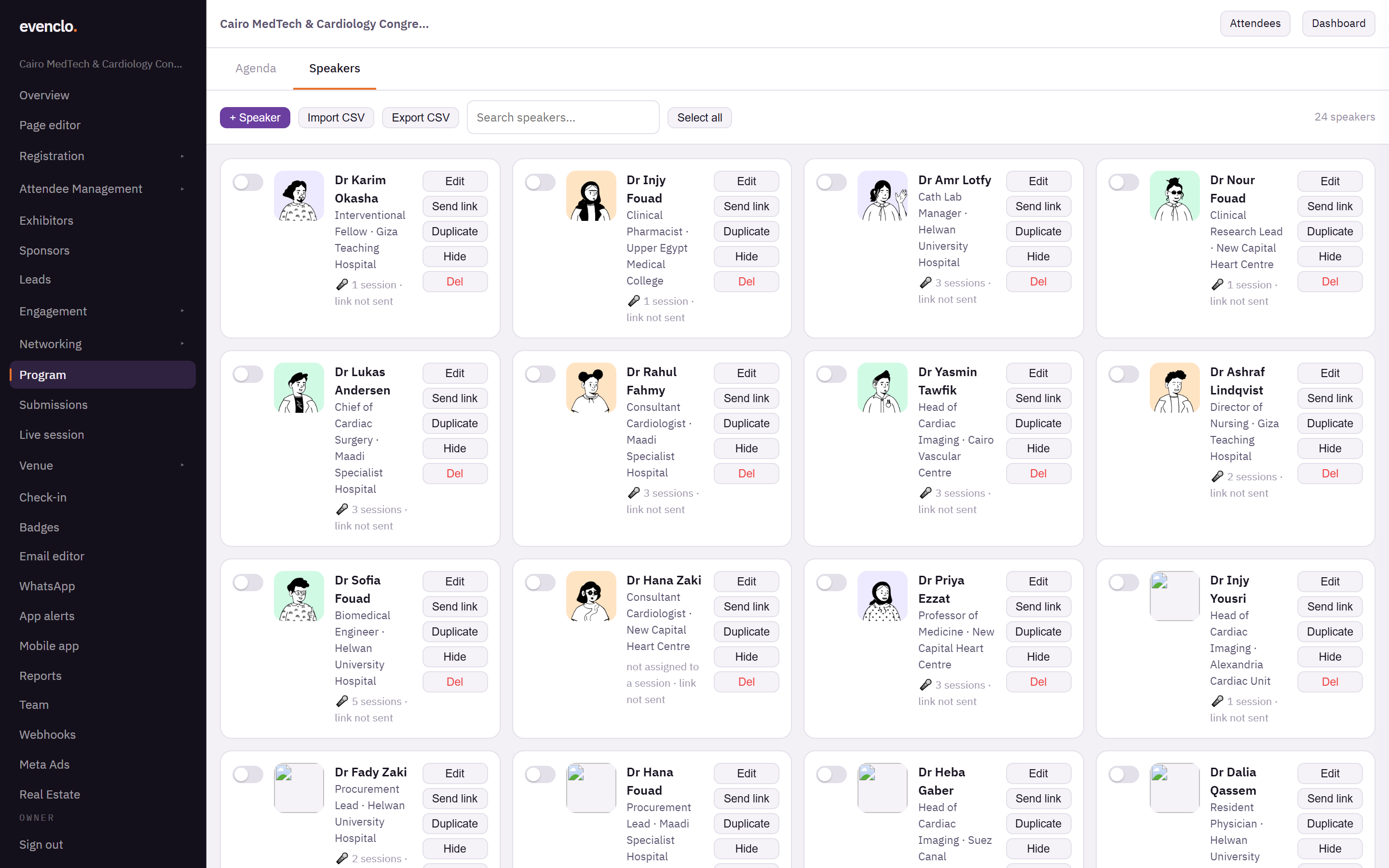
تبويب المتحدثين مع بطاقات المتحدثين وزر إرسال الرابط على كل منها
تعرض البطاقة وقت إرسال الرابط. Resend link يرسل رابطاً جديداً ويتوقف الرابط السابق عن العمل، وهذه أيضاً طريقة إيقاف رابط ذهب إلى العنوان الخطأ.
ويستطيع المتحدثون طلب رابطهم بأنفسهم من صفحة الدخول بكتابة بريدهم. وحفاظاً على الخصوصية، تقول تلك الصفحة الشيء نفسه دائماً سواء كان العنوان لمتحدث أم لا.
ما يستطيع المتحدث فعله
- رؤية جلساته — العناوين والأوقات والقاعات. وهي للقراءة فقط: لا يستطيع المتحدث إعادة تسمية جلسة أو تغيير وقتها، لأن ذلك يُفسد البرنامج المطبوع والجدول.
- تعديل ملفه — الاسم والمسمى والجهة والنبذة والصورة. إنه الملف نفسه الذي تعدّله في تبويب Speakers؛ وآخر من يحفظ هو من يُعتمد.
- رفع الشرائح والمواد لجلساته. تظهر في البرنامج العام وفي التطبيق فوراً، فلا تعيد رفع عرض نيابة عنه أبداً.
- قراءة كيف سارت الجلسة — الأسئلة التي رآها الحاضرون في الأسئلة والأجوبة المباشرة، ونتائج التصويت وتقييم الجلسة.
المتحدثون المسجلون في الفعالية أيضاً يرون الشاشات نفسها داخل تطبيق evenclo.
حين يطلب متحدث تغييراً
لا يستطيع المتحدث تعديل جلسة، لكنه يستطيع إرسال ملاحظة يطلب فيها تصحيحاً: عنوان خاطئ، أو مقدم مشارك ناقص، أو قاعة خاطئة. ويستلم مالكو مساحة عملك ومديروها بريداً.
تظهر الملاحظات المفتوحة في أعلى تبويب Agenda مع الجلسة ورسالة المتحدث. اضغط Open the session، ونفّذ التغيير بنفسك، واضغط Done — أو Dismiss إذا لم يلزم تغيير.
مشكلات شائعة
المتحدث يقول إن الرابط لا يعمل. استُبدل برابط أحدث، أو انتهت صلاحيته. اضغط Resend link.
المتحدث لا يرى جلسة. ليس مرتبطاً بها. عدّل الجلسة وحدّده تحت Speakers.
الشرائح لم تظهر. راجع نوع الملف: PDF أو DOCX أو PPTX أو PNG، حتى 25 ميغابايت.
الخطوة التالية
المزيد في البرنامج: الجدول والمتحدثون
- أنشئ المسارات وأدِرهاجمّع جلساتك في مسارات متوازية، وكرّر مساراً كاملاً مع إزاحة زمنية.
- أضف جلسةضع محاضرة أو ورشة أو استراحة في البرنامج، مع وقتها وقاعتها وسعتها ومتحدثيها.
- عدّل جلسة أو كرّرها أو أخفها أو احذفهاغيّر جلسة بعد النشر، أو كرّرها، أو أزلها من البرنامج دون أن تفقدها.
- أرفق مواد بجلسةارفع الشرائح وأوراق العمل والمستندات ليُنزّلها الزوار من البرنامج.