سجّل الدخول بالتحقق بخطوتين
المالكون والمديرون يدخلون بكلمة المرور ثم برمز من تطبيق المصادقة على الهاتف.
المالكون والمديرون يستطيعون تغيير كل شيء في مساحة العمل، ولذلك لدخولهم خطوة ثانية: بعد كلمة المرور، رمز من ستة أرقام من تطبيق مصادقة على هاتفهم. من يعرف كلمة مرورك لا يستطيع الدخول دون هاتفك.
التحقق بخطوتين إلزامي للمالكين والمديرين. والأدوار الأخرى تدخل بكلمة المرور فقط.
المرة الأولى
في أول دخول بعد أن يتطلبه دورك:
- أدخل بريدك وكلمة مرورك كالمعتاد.
- يظهر رمز QR. افتح تطبيق مصادقة على هاتفك — Google Authenticator أو Microsoft Authenticator أو أي تطبيق آخر — وامسحه.
- اكتب الرمز المكوّن من ستة أرقام الذي يعرضه التطبيق واضغط Verify.
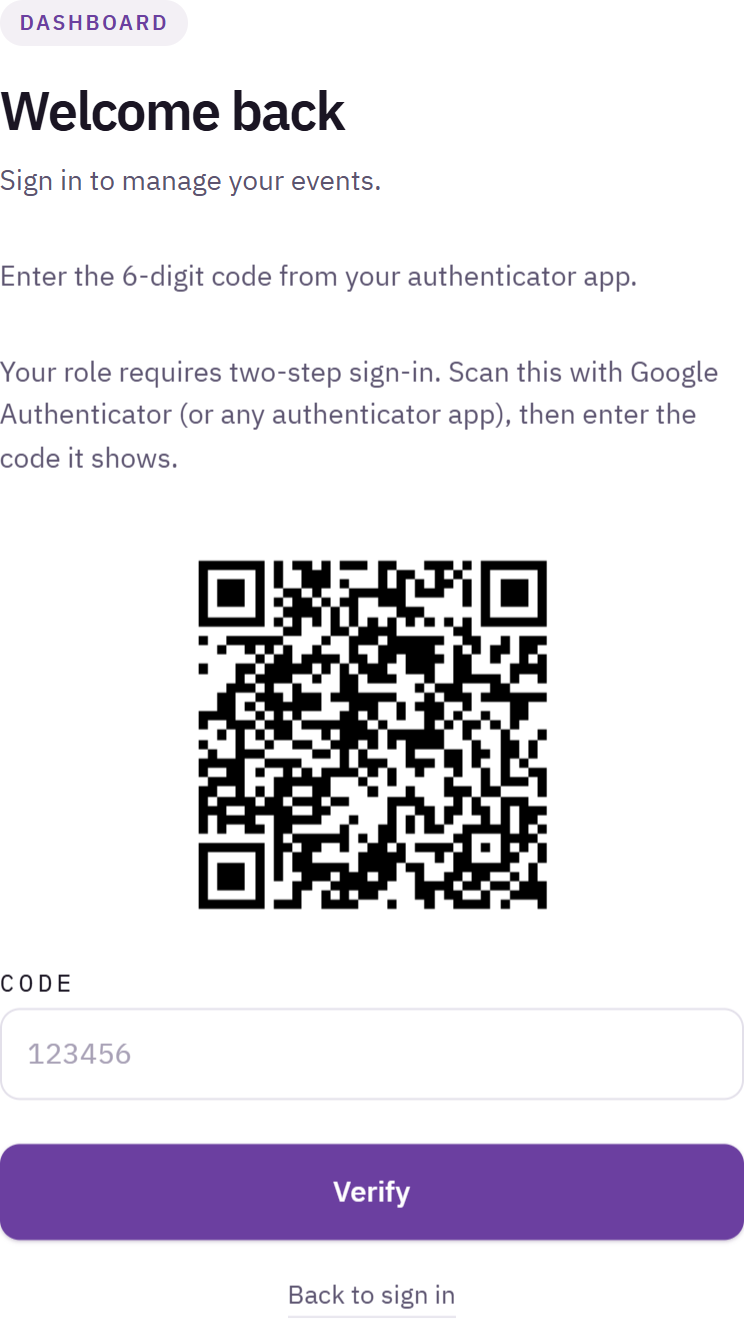
شاشة الدخول تطلب الرمز المكوّن من ستة أرقام، مع رمز QR للمسح في المرة الأولى
دخلت الآن، وسيعرض التطبيق رمزاً جديداً لـ evenclo كل 30 ثانية.
في كل مرة بعد ذلك
أدخل كلمة المرور، ثم الرمز الحالي من التطبيق، واضغط Verify. يتغير الرمز كل 30 ثانية؛ وإذا رُفض رمز فانتظر التالي.
إذا فقدت هاتفك
لا توجد رموز احتياطية، عمداً: قائمة رموز مطبوعة كلمة مرور ثانية يمكن أن تضيع أيضاً.
تواصل مع دعم evenclo. نعيد ضبط خطوتك الثانية بعد التأكد من هويتك.
بعد إعادة الضبط، يعرض الدخول التالي رمز QR جديداً للمسح.
تأكد أن لمساحة عملك مالكَين. إذا أُغلق الدخول على أحدهما، يستطيع الآخر إبقاء الفريق يعمل.
الدخول بحساب شركتك بدلاً من ذلك
إذا كانت مؤسستك تستخدم الدخول الموحّد، فادخل به. يُحتسب خطوة ثانية، فلا يُطلب منك رمز. راجع سجّل الدخول بالدخول الموحّد.
مشكلات شائعة
الرمز يُرفض دائماً. ساعة هاتفك خاطئة. فعّل التاريخ والوقت التلقائيين في الهاتف وحاول مرة أخرى.
مسحت الرمز ثم حذفت التطبيق. اطلب إعادة الضبط كما ورد أعلاه.
الخطوة التالية
المزيد في البداية
- ما هي evenclo وكيف تنظَّمكيف تترابط مساحة عملك وفعالياتك والنطاقات الفرعية — خمس دقائق تستحق القراءة قبل أن تبني أي شيء.
- تسجيل الدخول إلى evencloمن أين تسجّل الدخول، وماذا تفعل حين تعيدك الصفحة إلى شاشة الدخول مباشرة.
- سجّل الدخول بالدخول الموحّد (SSO)ادخل إلى evenclo بحساب شركتك، ومن يمكنه ذلك، وكيف يُضبط.
- إعادة تعيين كلمة المرورأرسل لنفسك رابط إعادة التعيين من صفحة الدخول حين يتعذّر عليك الدخول.